Serwer Traccar do pokazywania lokalizacji nadajnika GPS musi być dostępny z sieci Internet – posiadać adres internetowy w formie domeny lub adresu IP. Każdy router, który udostępnia Internet w domu lub pracy posiada adres IP nadany przez dostawcę usługi.
Sprawdź adres IP swojego routera. Nazwijmy go „internetowym adresem IP”. Internetowy, bo ten adres widoczny jest z sieci Internet, np. na stronach www, które odwiedzasz. Możesz to zrobić na jednej z wielu stron wpisując w wyszukiwarce „jak jest mój adres ip”. Adres IP będzie składał się z czterech członów maksymalnie trzech cyfr oddzielonych od siebie kropkami, np.: 37.47.129.8
Zapisz swój adres IP, będzie potrzebny później.
Teraz potrzebne jest przekierowanie portów. Z poprzednich wpisów dowiedziałeś, że Traccar korzysta z portu 8082.
Sprawdź jaki jest „lokalny” adres IP routera. Lokalny, bo jest widoczny z sieci lokalnej – domowej lub firmowej. Zaloguj się do swojego routera. Jego adres IP znajdziesz w szczegółach połączenia sieciowego, pod pozycją Brama domyślna.
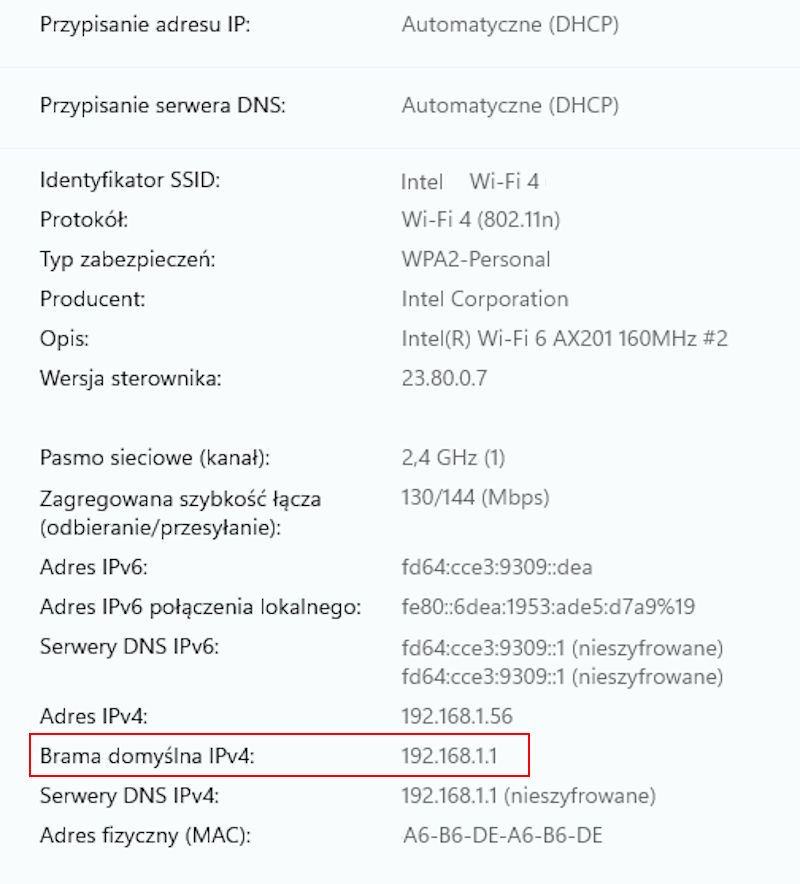
Wpisz w przeglądarce adres IP bramy domyślnej, czyli swojego routera. U mnie to:
192.168.1.1
Zobaczysz stronę logowania do routera. Mój router ma wgrane alternatywne oprogramowanie Gargoyle oparte na OpenWRT. Jeśli masz router innego producenta strona logowania i panel będą wyglądać inaczej. Lecz jeśli również masz router z softem Gargoyle, zrzuty ekranu będą identyczne lub bardzo podobne. Graficznie procedura konfiguracji routera może się różnić, ale generalnie chodzi o konfiguracje tych samych ustawień, które dostępne są na każdym routerze.

Znajdź zakładkę Przekierowanie portów.

Dodaj przekierowanie portu. Opis przekierowania możesz zostawić pusty lub wpisać co chcesz. Jest to pole informacyjne dla Ciebie.
Protokół wybierz TCP.
Od portu, czyli od strony Internetu, możesz wpisać dowolny nr portu, ale dla ułatwienia wpisz ten sam co używa serwer Traccar 8082.
Do IP, czyli do adresu IP Twojego Raspberry Pi. Jak sprawdzić adres IP maliny sprawdzisz w poprzednich wpisach.
Do portu, czyli po stronie sieci lokalnej (np. domowej), wpisz 8082, bo z takiego portu korzysta Traccar.
Dodaj skonfigurowany port i zapisz ustawienia.

Dodany port powinien być widoczny w zakładce routera.

Wpisz w przeglądarce: adresIP:8082 U mnie jest to:
37.47.129.8:8082
Jeśli Twój „internetowy adres IP” jest publiczny i dobrze przekierowałeś port, zobaczysz stronę logowania Traccar.
Niestety jak widać mój adres IP nie jest publiczny. Strona logowania do serwera Traccar nie wyświetla się. Potrzebna jest kolejna zmiana ustawień routera – konfiguracja usługi dynamiczny DNS (DDNS). Jeśli widzisz taki sam komunikat, zapraszam Cię do następnego wpisu. Pokażę jak to zrobić.
Dla użytkowników, którzy zobaczyli stronę logowania Traccar:
Jeśli zobaczyłeś stronę logowania Traccar przejdź do wpisu Traccar cz. 7. Wykonaj także test, w którym ustalisz czy Twój publiczny adres IP jest stały lub zmienny. W tym celu zapisz swój „internetowy adres IP”. Wyłącz i włącz router. Sprawdź ponownie adres IP. Jeśli jest taki sam jak zapisałeś, oznacza że masz stały publiczny adres IP i przejdź do wpisu Traccar cz. 7. Jeśli jednak po restarcie routera adres IP się zmienił, przejdź do następnego wpisu o konfiguracji DDNS.
