Jeśli poprawnie przygotowałeś kartę micro SD z system Raspberry Pi OS możesz umieścić kartę w malinie, podłączyć klawiaturę, myszkę, telewizor lub monitor i zasilacz. Malina uruchamia się automatycznie po podłączeniu zasilania. Posiada również przycisk do włączania lub wyłączania w zależności od stanu w jakim się znajduje.
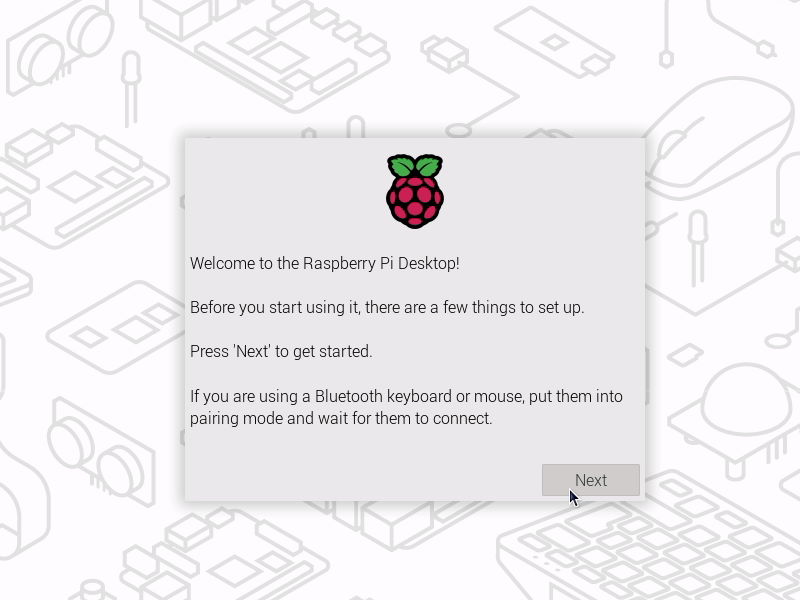
Po podłączeniu powinieneś zobaczyć napisy oraz obraz powitalny w instalatorze maliny informujący w skrócie, że zanim malina będzie gotowa do użycia trzeba ustawić kilka rzeczy. Kliknij Next czyli Dalej.
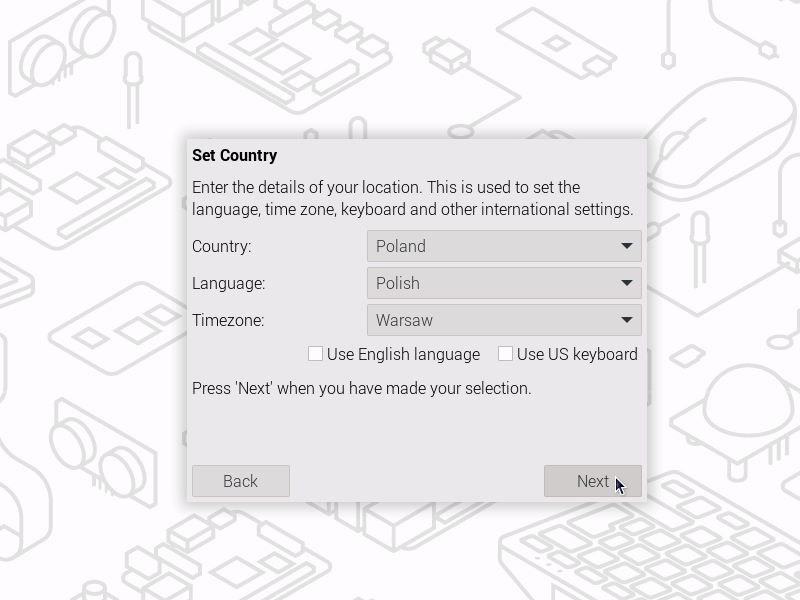
Następnie wybierz odpowiednie dla siebie kraj, język i strefę czasową. Przejdź dalej klikając Dalej.
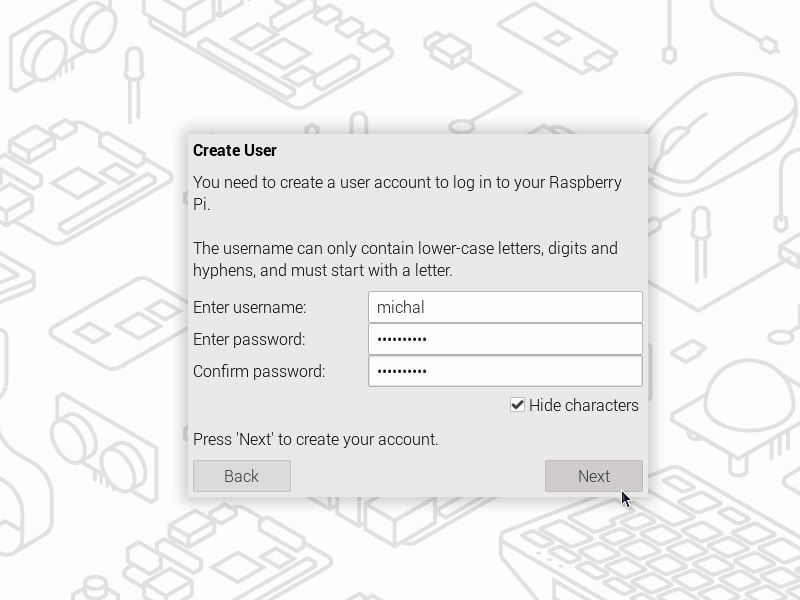
Kolejno wpisz swoją nazwę użytkownika i hasło dwa razy takie samo. Potwierdź kliknięciem w Next.
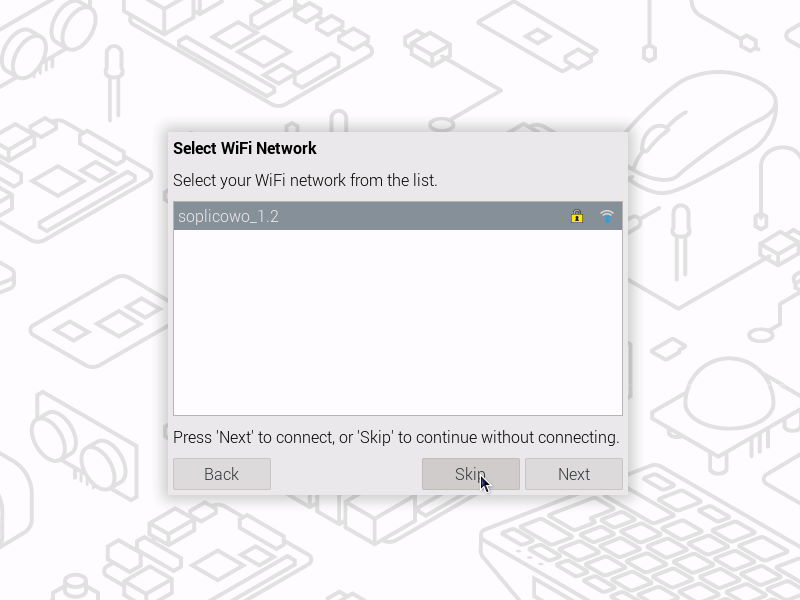
W tym kroku pojawia się możliwość połączenia z siecią wi-fi. Ja swoją malinę podłączyłem do internetu kablem więc klikam Skip czyli Pomiń. Jeśli chcesz korzystać z wi-fi, zamiast kabla, wybierz swoją sieć bezprzewodową i kliknij Next, następnie wpisz hasło i połącz.
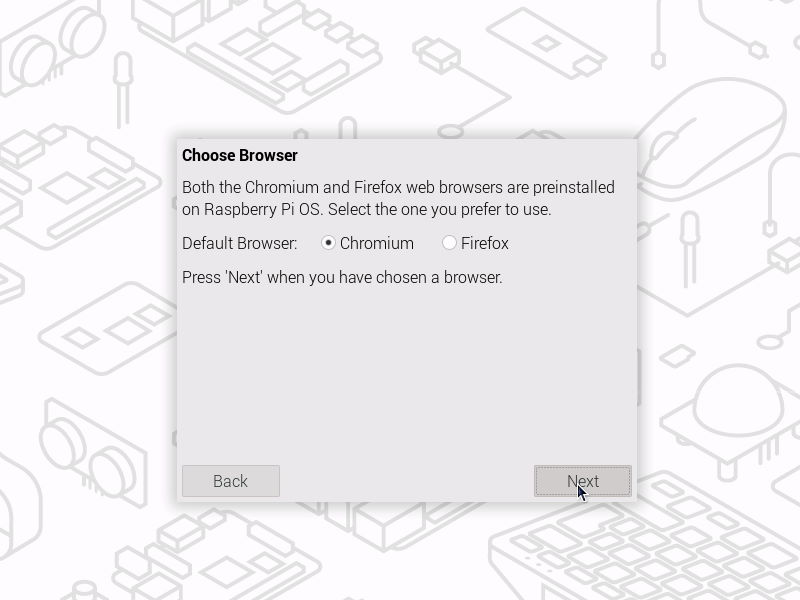
Teraz instalator pyta o wybór domyślnej przeglądarki internetowej. Wybrałem Chromium, ale do instalacji serwera Traccar nie ma znaczenia, którą wybierzesz. Potwierdź Next.
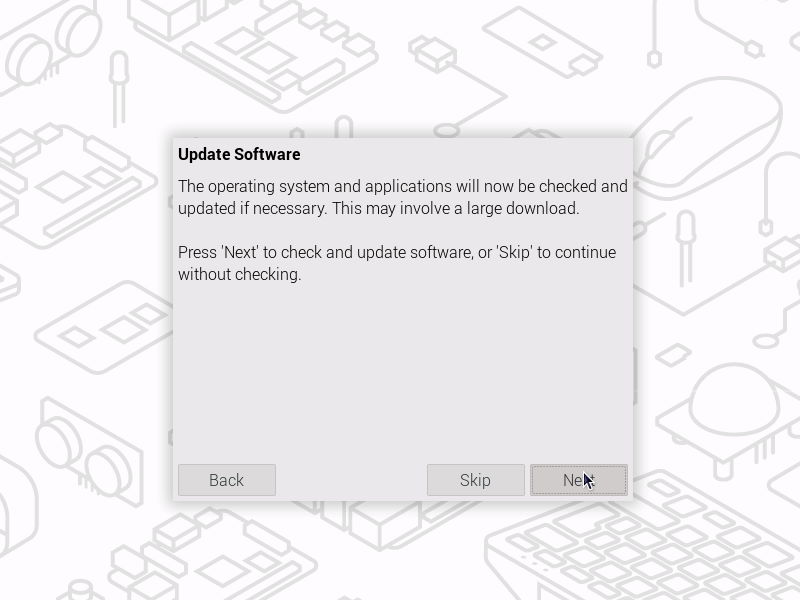
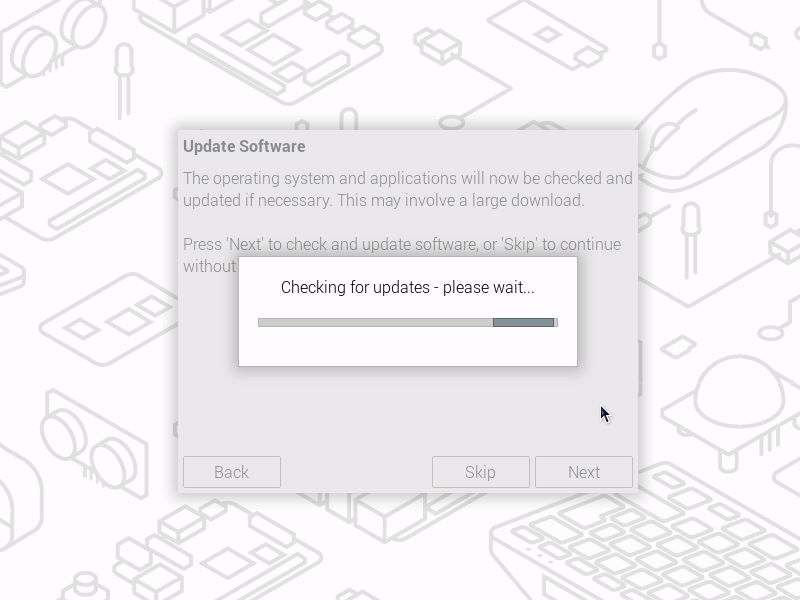
W kolejnym kroku pojawi się informacja, że system i aplikacji zostaną zaktualizowane jeśli są już dostępne ich nowsze wersje. To może chwilę potrwać.
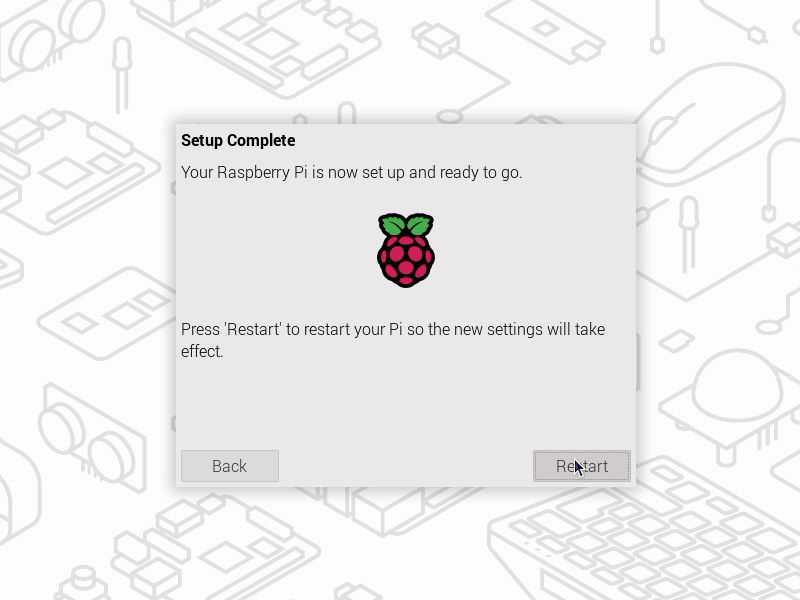
Jeśli wszystko przebiegło poprawnie zobaczysz komunikat, że twoja malina jest gotowa do użycia. Potrzebny jest restart więc kliknij Restart.
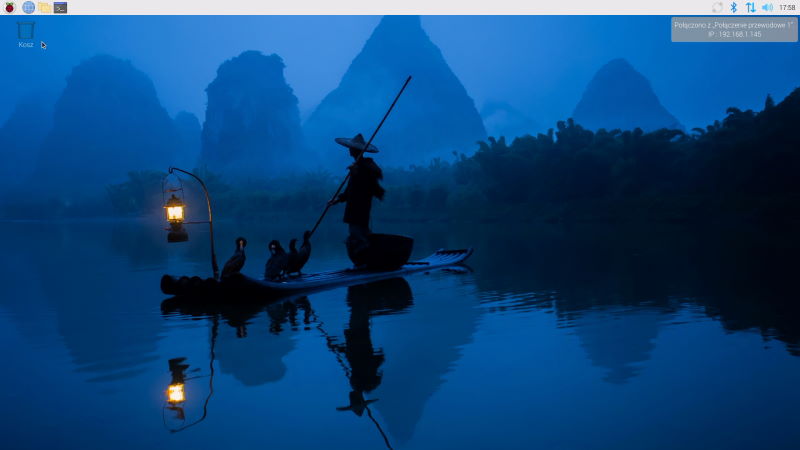
Skonfigurowane i gotowe do użycia Raspberry Pi wita użytkownika pulpitem z jeziorem na tapecie.
Gratuluję! Zainstalowałeś system na swojej malinie i jest ona gotowa do dalszej pracy. Jeśli zdecydowałeś się na dysk SSD zamiast karty SD, przejdź teraz do wpisu Traccar cz. 4.1