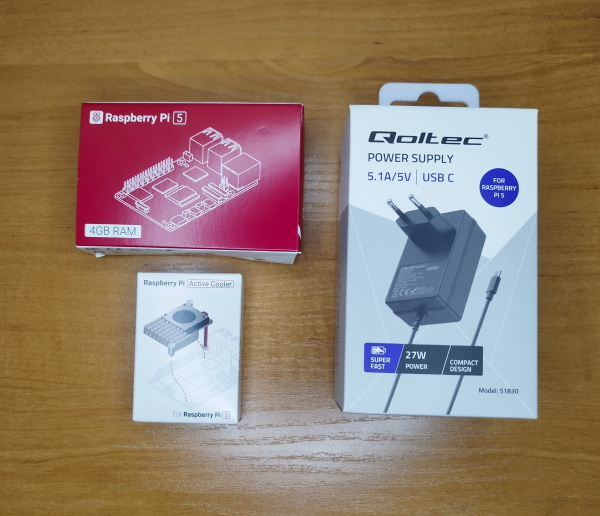
Na początek pokażę jak przygotować Raspberry Pi 5 do instalacji serwera Traccar. Wybrałem 5 generację maliny gdyż posiada dużo większą wydajność w porównaniu do wcześniejszych modeli. Zestaw startowy składa się z mikrokomputera Raspberry Pi, karty pamięci microSD oraz zasilacza.
Dodatkowo zdecydowałem się na aktywne chłodzenie, ponieważ nie jest drogie, a w razie większego obciążenia szybko schłodzi urządzenie. Potrzebny będzie jeszcze adapter microHDMI – HDMI do podłączenie monitora lub telewizora i klawiatura oraz mysz USB.
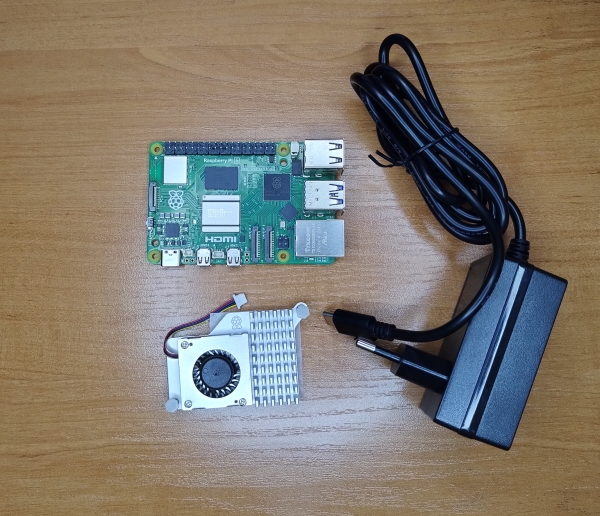
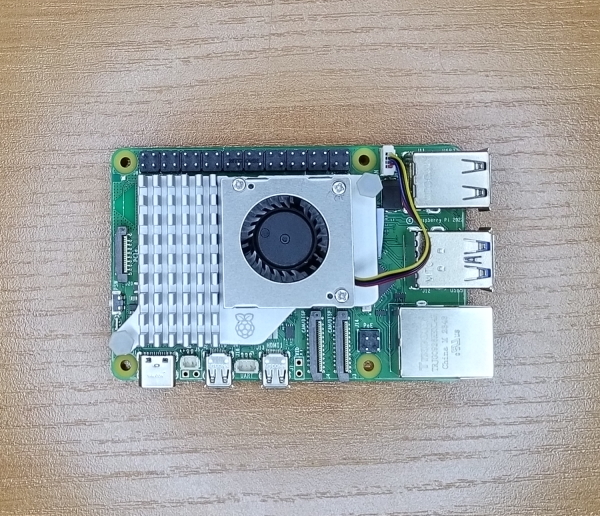
Dodatkowe elementy
Jeśli czytasz ten wpis i robisz listę zakupów, napiszę teraz o dodatkowych elementach. Nie są one konieczne do uruchomienia serwera GPS i zamontowane zostaną później.
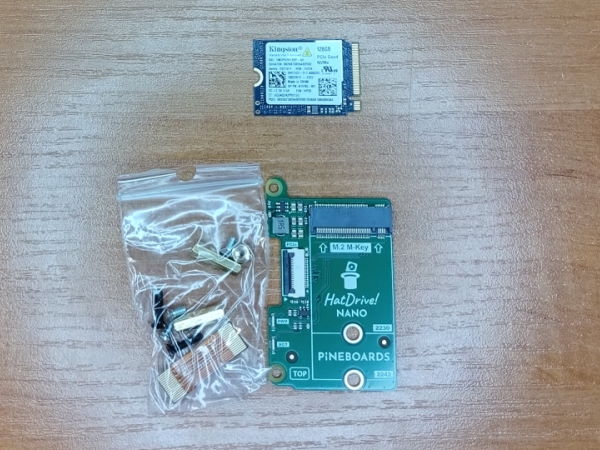
Standardowo Raspberry Pi korzysta z karty pamięci. Nie trudno domyślić się, że jeśli urządzenie ma pracować 24 godziny na dobę to karta SD nie jest dobrym wyborem. Z informacji dostępnych w internecie wynika, że karty SD przy ciągłej pracy ulegają awariom w ciągu pierwszego roku .
Dlatego polecam dysk SSD NVMe M.2 PCIe oraz adapter dysku SSD HatDrive! Nano. Dysk 128GB dostępny jest za około 40 zł, a wskazany adapter 50 zł. W internecie można znaleźć również inne adaptery dysków SSD dla maliny, ale ten wyżej wymieniony jest tani, spełnia swoje zadanie i mieści się w prostej budżetowej obudowie.
Na dopełnienie projektu plastikowa obudowa za 20 zł.
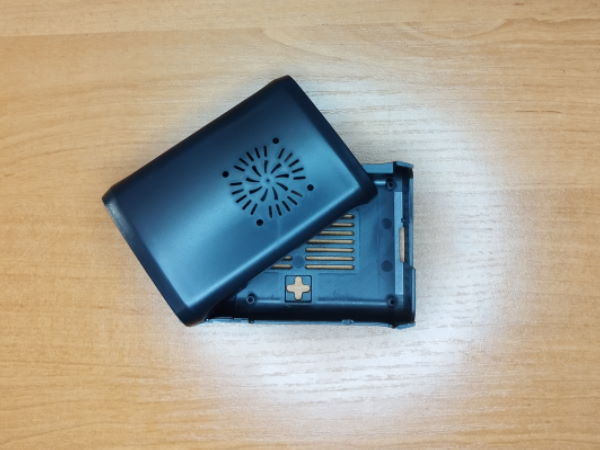
Lista zakupów
- Raspberry Pi 5
- zasilacz
- karta microSD wraz z adapterem
- aktywne chłodzenie (active cooler)
- adapter (przejściówka) microHDMI – HDMI
Opcjonalnie:
- Dysk SSD NVMe M.2 PCIe
- adapter dysku SSD HatDrive! Nano
- obudowa
Przygotowanie karty microSD
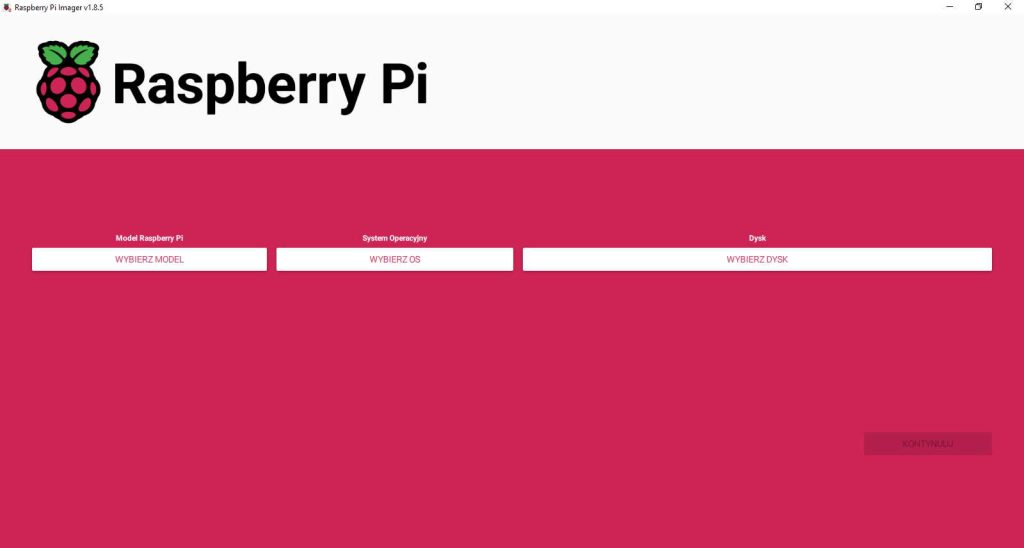
Z oficjalnej strony pobierz i instaluj program Raspberry Pi Imager. Jest to narzędzie do instalacji systemu maliny na karcie SD.
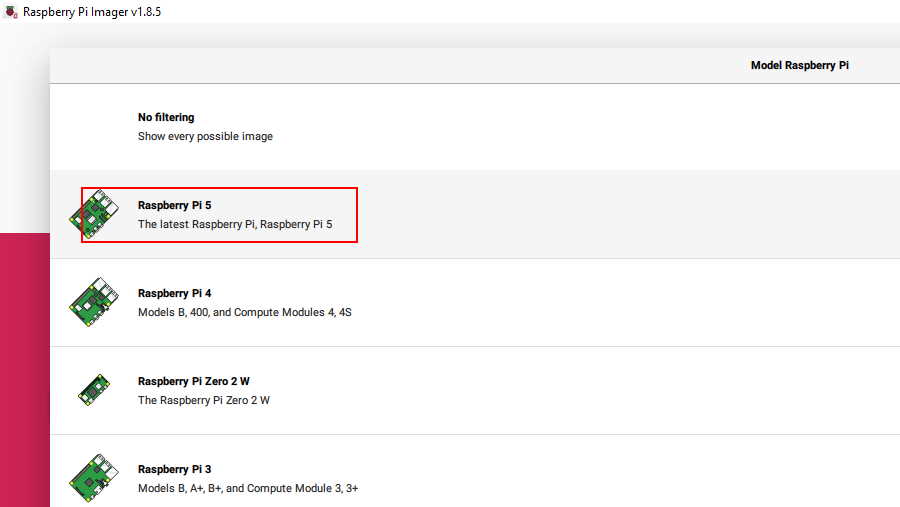
Następnie wybierz model swojego Raspberry Pi, czyli 5.
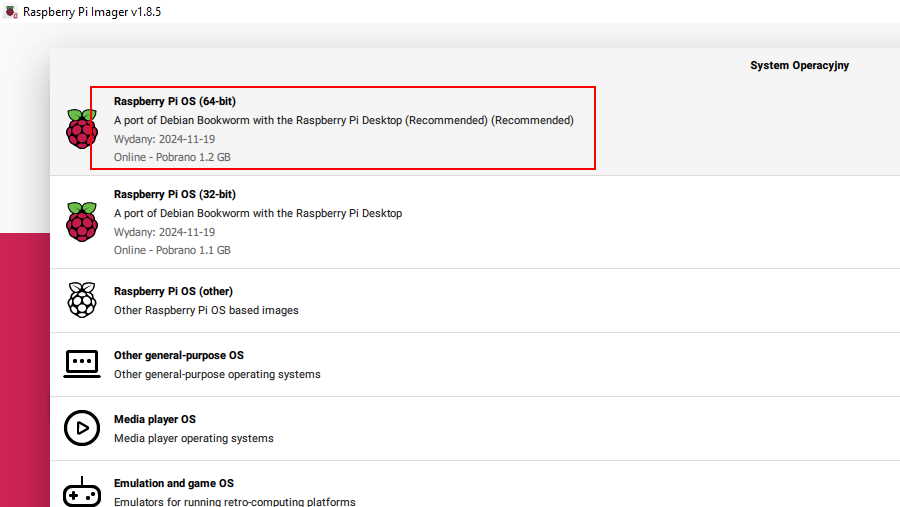
Potem wybierz system operacyjny, rekomendowany Raspberry Pi OS 64-bit.
Kolejno dysk, na którym zostanie zainstalowany system operacyjny, należy wybrać z listy kartę SD. Uwaga: wszystkie dane na wybranej karcie zostaną utracone, dlatego upewnij się, że wybierasz właściwą kartę (dysk).
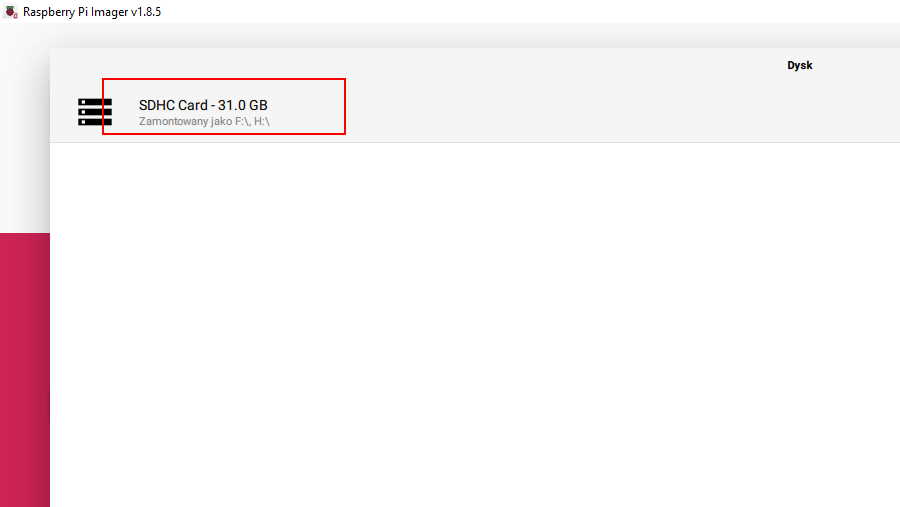
Kliknij Kontynuuj.
Program zapyta czy chcemy zastosować ustawienia personalizacji systemu operacyjnego. Kliknij NIE, ustawienia wprowadź to później.
Na końcu jeszcze ostrzeżenie, że wszystkie dane na wybranym dysku zostaną usunięte. Potwierdź TAK.
Gdyby wystąpił błąd powtórz procedurę. Powinnieneś zobaczyć postęp procesu instalacji systemu.

Jeśli wszystko przebiegło pomyślnie zobaczysz komunikat Proces zakończony sukcesem i można teraz wyjąć kartę SD.
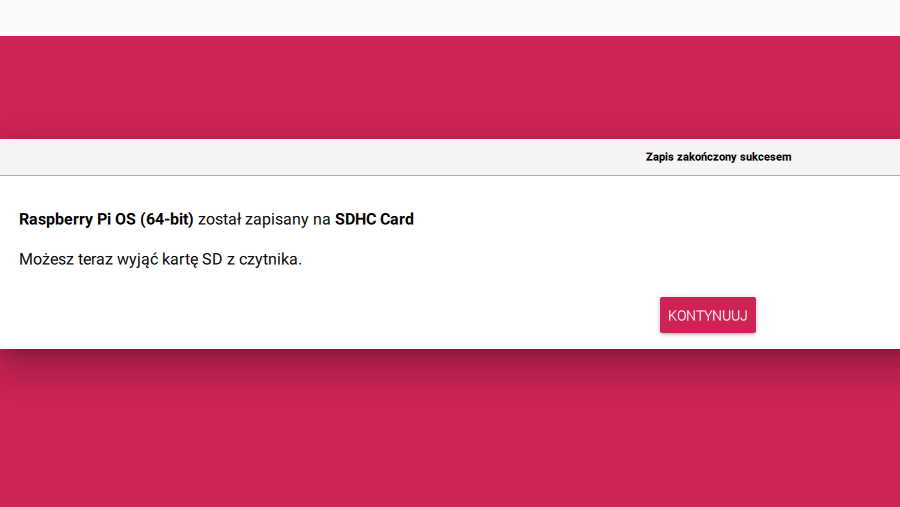
Gratuluję! Właśnie przygotowałeś system Raspberry Pi OS dla swojego urządzenia. W następnej części pokażę jak przeprowadzić pierwsze uruchomienie Raspberry Pi 5 oraz wstępną konfigurację.