Instalacja serwera Traccar jest dość prosta. Sprowadza się do wpisania kilku komend w konsoli terminala, a domyślna konfiguracja pozwala od razu zobaczyć efekty wykonanej pracy.
Otwórz terminala klikając w jego ikonę w lewym górnym rogu.

Zacznij od wpisania dwóch podstawowych poleceń związanych ogólnie z każdym systemem Linux. Tak, Raspberry Pi OS to system z rodziny Linux. Jeśli uruchomisz serwer Traccar, który opisuję, bez wdawania się w szczegóły będziesz mógł powiedzieć, że umiesz poradzić sobie na linuksie 😉
Te dwa polecenia to:
sudo apt update
sudo apt upgrade
Polecenia potwierdzasz naciskając klawisz ENTER.
„sudo” skrót od super user do, to program do wykonywania poleceń z podwyższonymi uprawnieniami. Do wykonywania poleceń na Linuxie, które powodują zmiany w systemie operacyjnym – instalacja nowych aplikacji, aktualizacje, itp. – potrzeba dodatkowych uprawnień. „sudo” to stałe polecenie niezależne od instalowanej aplikacji.
„apt”skrót od advanced packing tool, to program do pobierania, instalowania i usuwania pakietów. W Linuxie programy i aplikacje instaluje się z pakietów udostępnianych w repozytoria deweloperów. To to samo co w Windowsie pobieranie programu ze strony www i klikanie w celu instalacji, tylko wykonywane w trochę inny sposób.
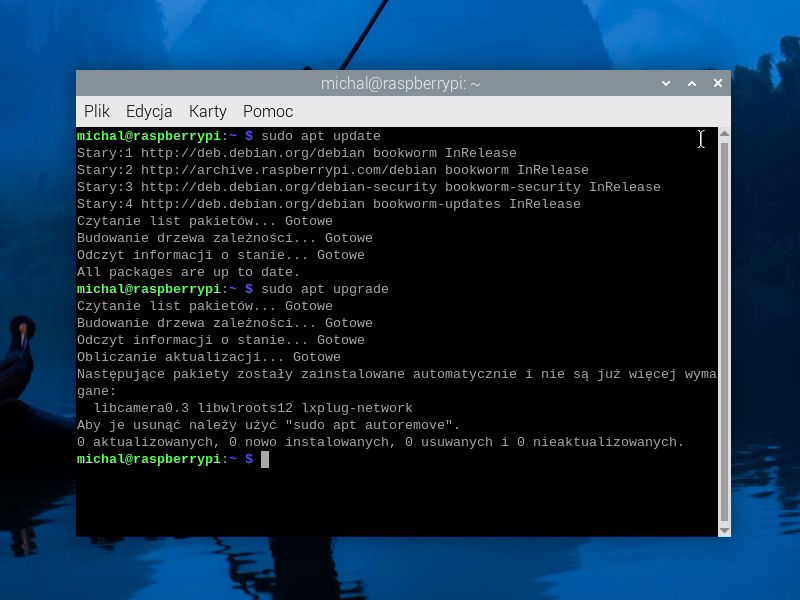
W terminalu wpisz polecenie, które sprawdzi czy są dostępne aktualizacje dla maliny:
sudo apt update

U mnie wszystko jest aktualne. Dla pewności możesz wpisać polecenie, które wykona aktualizacje jeśli są dostępne:
sudo apt upgrade
Wpisz polecenie, które utworzy folder dla aplikacji serwera Traccar:
sudo mkdir /opt/traccar

Wpisz polecenie, które przeniesie Cię do utworzonego przed chwilą folderu:
cd /opt/traccar

Wpisz polecenie, które pobierze aplikację serwera Traccar na malinę:
sudo wget https://github.com/traccar/traccar/releases/download/v6.6/traccar-linux-arm-6.6.zip
(Informacja: jeśli to polecenie nie zadziała to znaczy, że trzeba wpisać aktualny link do Traccar Linux ARM. Na dzień publikacji wpisu aktualna wersja to 6.6, jeśli Twoja wersja ma inny numer trzeba w kolejnych krokach wpisywać numer pobranej wersji Traccar.)

Poczekaj do końca pobierania i wpisz polecenie, które rozpakuje pobrany przed chwilą plik:
sudo unzip traccar-linux-arm-6.6.zip

Wpisz polecenie, które usunie pobrany plik. Został przed chwilą rozpakowany i nie będzie już potrzebny.
sudo rm traccar-linux-arm-6.6.zip

Wpisz polecenie, które spowoduje wyjście z folderu „traccar”:
cd

Wpisz polecenie , które uruchomi plik instalacyjny serwera Traccar:
sudo /opt/traccar/traccar.run


Poczekaj, aż wszystko się zainstaluje i wpisz polecenie, które uruchomi serwer Traccar:
sudo systemctl start tarccar


Jeśli proces przebiegnie prawidłowo nie zobaczysz żadnych informacji, tylko nowy wiersze w terminalu.
Uruchom przeglądarkę internetową, jej ikonka znajduje się na pasku zadań. W pasku wyszukiwania wpisz:
localhost:8082
Localhost to maszyna lokalna czyli Twoja malina. Port 8082 to port, z którego korzysta Traccar. Możesz go zapamiętać, będzie jeszcze potrzebny.
Jeśli przy poprzednich czynnościach nie wystąpił żaden błąd, zobaczysz ekran aplikacji Traccar. Serwer monitoringu lokalizacji Traccar zastał zainstalowany. Gratulacje!


Serwer Traccar od teraz będzie uruchamiał się automatycznie przy każdym włączeniu Raspberry Pi.
Pozostaje jeszcze konfiguracja routera, żebyś miał dostęp do serwera z każdego miejsca gdzie dostępny jest Internet, konfiguracja trackerów GPS (nadajników), aplikacji na smartfona oraz kilka innych konfiguracji do zrobienia żeby całość działała lepiej i była bezpieczna.
Możesz wpisać teraz swoje dane i kliknąć Register lub zrobić to ze mną w następnym wpisie.