Dysk SSD w malinie to bardzo duży wzrost wydajności i mniejsza awaryjność nośnika danych. Po fizycznej instalacji dysku konieczna jest jeszcze zmiana ustawień. Uruchamianie Raspberry Pi 5 z dysku SSD wymaga kilku zmian w ustawieniach systemu.
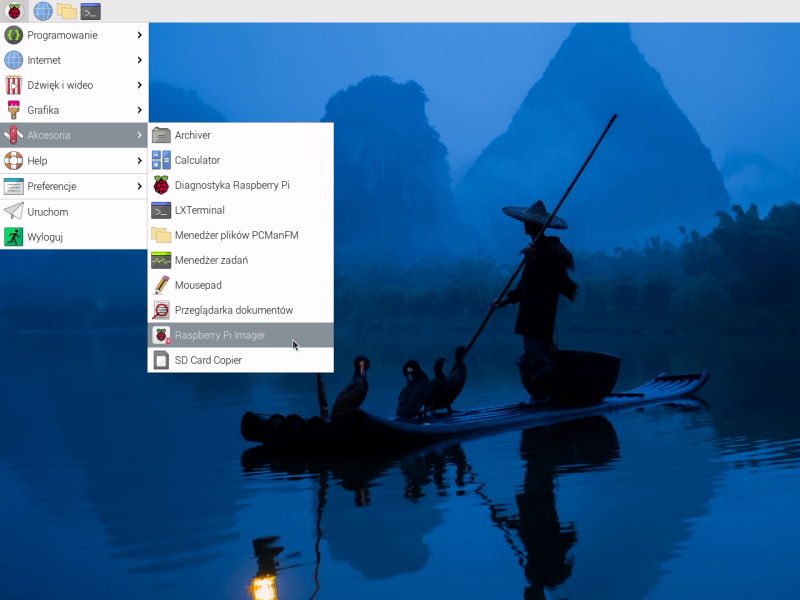
Jeśli podłączyłeś adapter i dysk SSD, uruchom malinę normalnie z karty SD. Z menu w lewym górnym rogu wybierz Akcesoria, następnie Raspberry Pi Imager. To właściwie to samo narzędzie, dzięki któremu przygotowałeś kartę SD do swojej maliny.
Wybierz model czyli Raspberry Pi 5. System operacyjny rekomendowany 64-bit oraz dysk. Jeśli wszystko zostało zamontowane poprawnie powinieneś zobaczyć podłączony dysk. W moim przypadku to Kingston 128 GB. Wybierz dysk i kontynuuj.


Program zapyta czy chcesz wprowadzić spersonalizowane ustawienia systemu operacyjnego. Kliknij NIE, spersonalizowane dane jak nazwa użytkownika, hasło, itp. wprowadzisz przy gdy malina będzie startowała z dysku SSD.

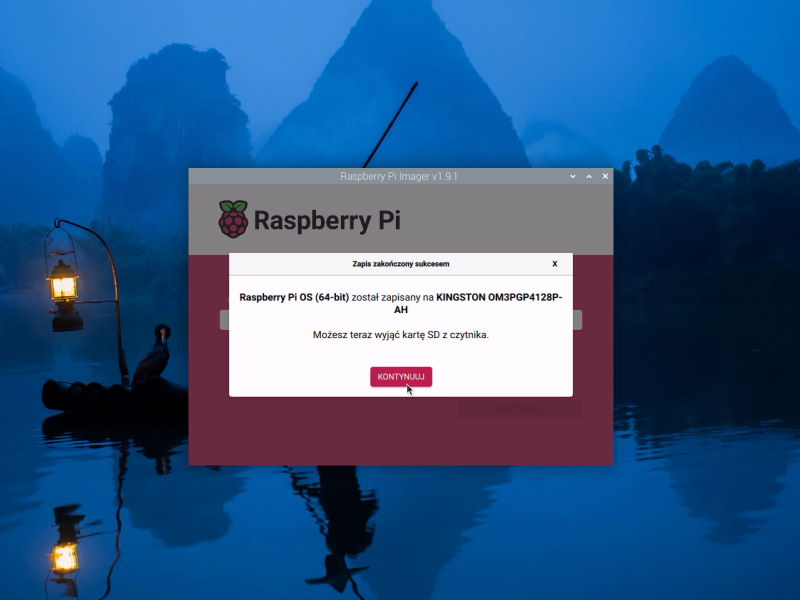
Dodatkowo pojawi się komunikat czy chcesz kontynuować, bo wszystkie dane na wybranym wcześniej dysku zostanę utracone. Kliknij TAK i potwierdź operację hasłem jakie ustawiłeś razem z nazwą użytkownika podczas pierwszego włączenia swojego Raspberry Pi. Kliknij Uwierzytelnij i poczekaj aż cały proces zakończy się. Nie wyciągaj jeszcze karty SD.


Zamknij poprzednie okienka jeśli jakieś pozostały otwarte i uruchom Terminal klikając w jego ikonkę na pasku zadań. Uruchom narzędzie „raspi-config” do prostego konfigurowania maliny wpisując i zatwierdzając enterem:
sudo raspi-config


Pojawi się menu „raspi-config”. Wybierz, naciskając na klawiaturze klawisz strzałki w dół, pozycję 6 Advanced Option, następnie A4 Boot Order.
Następnie B2 NVMe… Powinien być to drugi wiersz. Jeśli nie, wybierz wiersz który zaczyna się od NVMe.
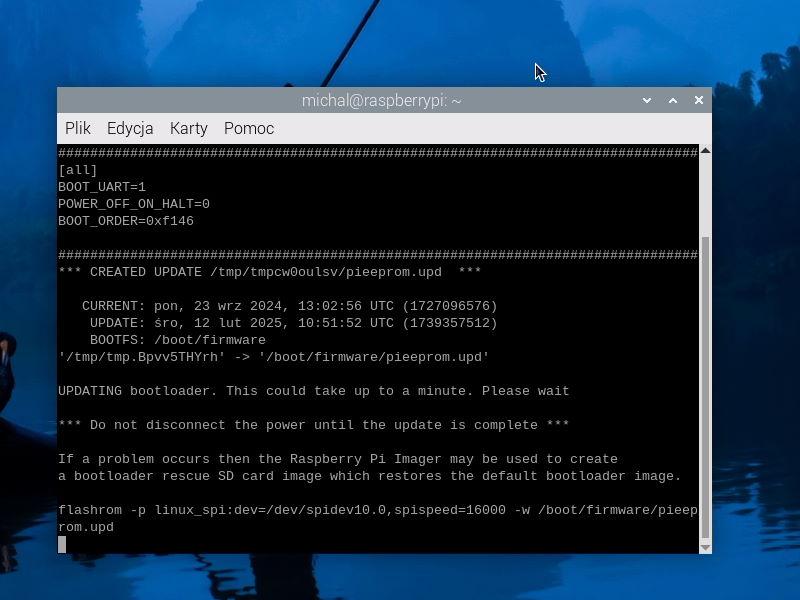
Jeśli jakieś sterowniki są nieaktualne, jak w moim przypadku dane pamięci EEPROM, program zapyta czy wykonać aktualizację. Potwierdź klikając Tak.


W nowym oknie wyświetli się przebieg aktualizacji. Trzeba czekać nawet jeśli będzie się wydawać, że proces stoi.

Potwierdź klawiszem enter komunikat, że dysk NVMe jest teraz głównym nośnikiem, z którego uruchomi się system. Tym razem strzałką w prawo zaznacz Finish i potwierdź enterem dwa razy. Wyciągnij kartę SD.


Jeśli zdarzy się, że wyciągniesz kartę SD w czasie ładowania systemu i wystąpi błąd, nie przejmuj się, zresetuj malinę odłączając zasilanie. Gdy wszystko zostanie poprawnie wykonane, malina uruchomi się do konfiguratora jaki towarzyszy pierwszemu uruchomieniu gdzie musisz wpisać nazwę użytkownika, hasło, wybrać kraj, język i strefę czasową. Jest to spowodowane tym, że karta SD została wyciągnięta, a system z dysku SSD uruchamia się po raz pierwszy. Dopiero po wprowadzeniu tych danych pojawi się pulpit z jeziorem.
Gratuluję! Przygotowałeś swoje Raspberry Pi do instalacji serwera Traccar, którą przedstawię w następnym wpisie.